Tutto quello che serve per gestire la teleassistenza
Dal provisioning dell'agent alla gestione quotidiana dei tuoi Clienti, fino
agli allarmi e agli script sui loro PC Windows: tutto passa dalla stessa Console.
Per il lavoro quotidiano
Cosa fai per i tuoi Clienti
Dal primo dispositivo alla gestione di ogni intervento, tutto resta sotto controllo dalla stessa Console.
Distribuisci l'Agent
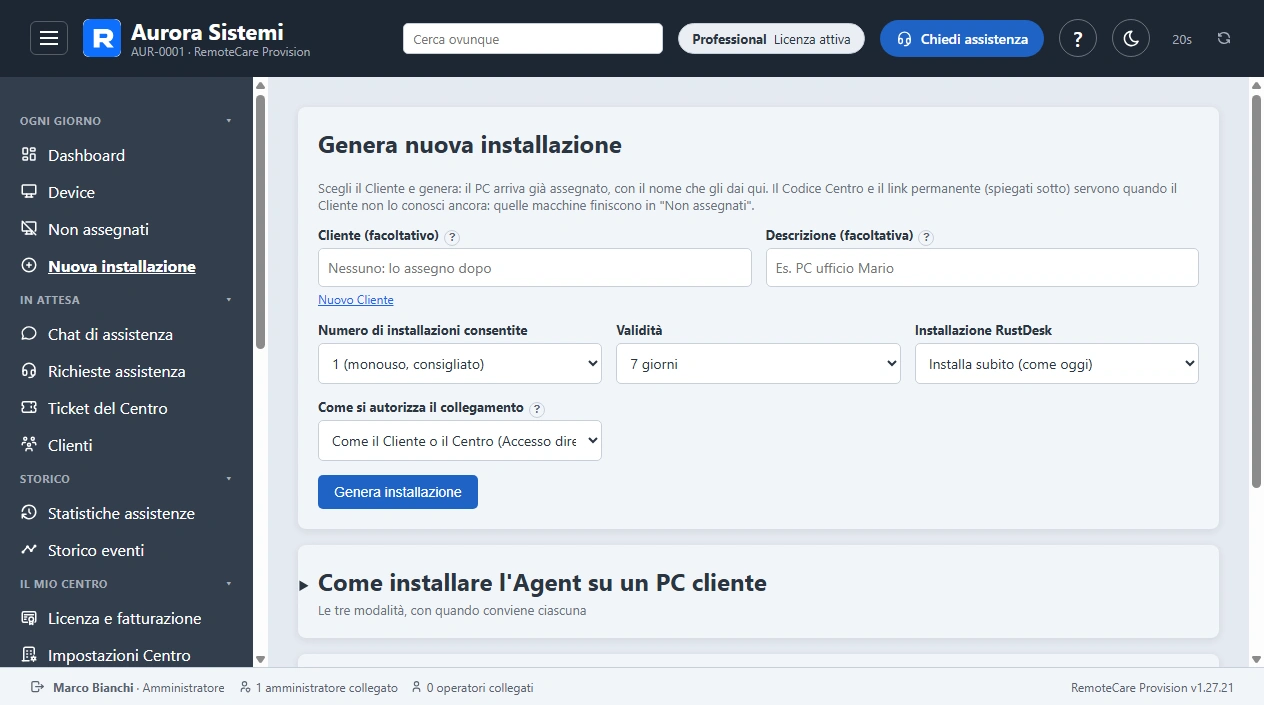
Ogni Cliente riceve un link o un Codice Centro. L'Agent si installa e si registra da solo su Windows, Linux e macOS; su Android il censimento avviene con una guida passo-passo. iPhone e iPad invece non possono essere assistiti da remoto: Apple non consente a nessuna app di farsi comandare da fuori.
Installa, aggiorna, reinstalla, disinstalla, riavvia o spegni un device senza muoverti. I collegamenti in uscita funzionano anche dietro NAT e firewall.
Accendi un computer spento
Il PC del Cliente è spento e in ufficio non c'è nessuno? Lo accendi da remoto e intervieni la sera o nel fine settimana, senza software in più da installare.
Monitora i device
Stato online/offline, ultimo contatto e versione dell'Agent: sai sempre a che punto sei con ciascun Cliente, senza doverlo contattare. E se lo attivi su una macchina, ti avvisa quando resta senza contatto oltre i minuti che scegli.
Ti colleghi con un clic
Un pulsante apre RustDesk già puntato su quella macchina, con la password del Centro. Niente ID da ribattere: nove cifre, dieci volte al giorno, sono nove cifre sbagliate prima o poi.
Il Cliente ti chiama dal desktop
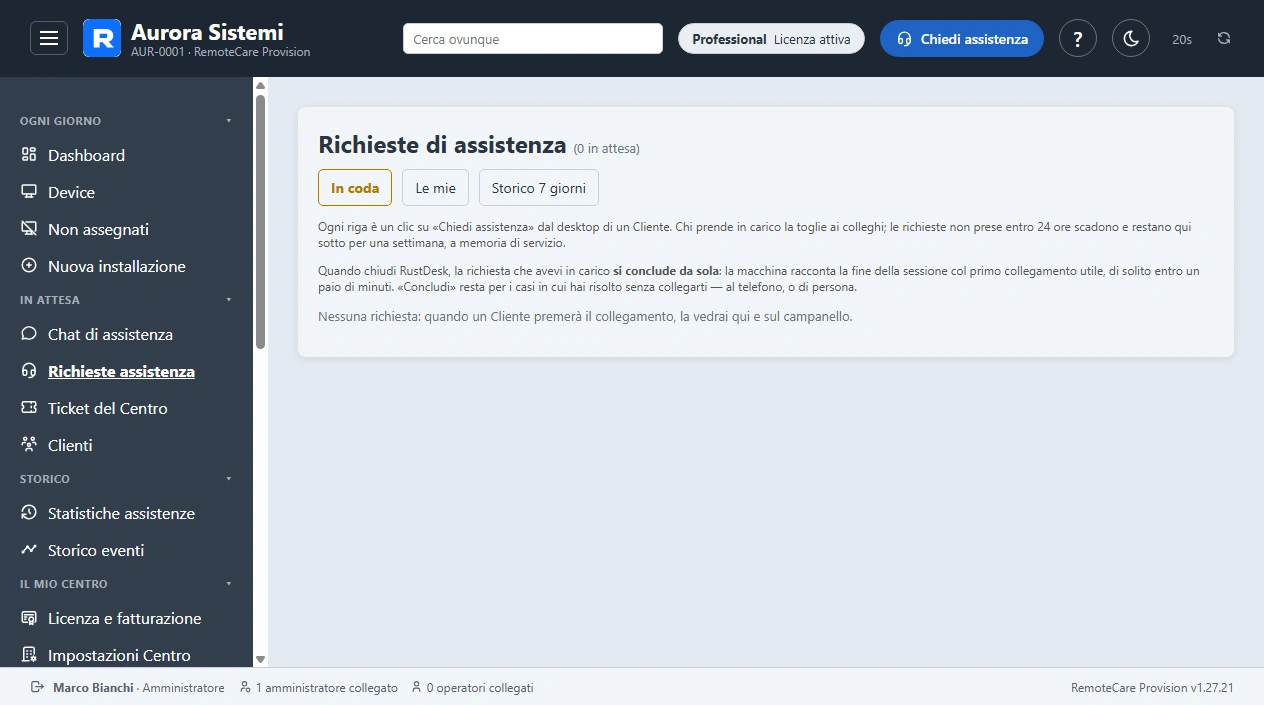
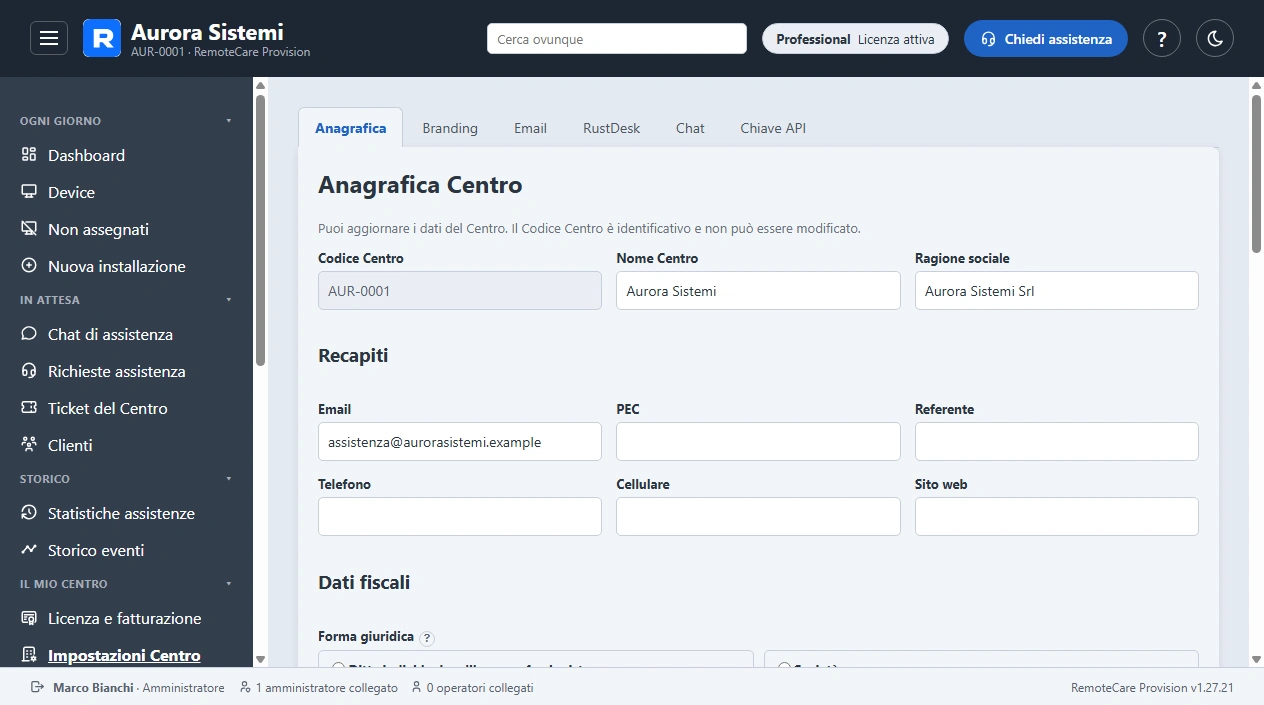
Se lo attivi, sul computer del Cliente compare l'icona «Chiedi assistenza» con il nome del tuo Centro: un clic e la richiesta arriva nella tua Console con la macchina già individuata. La prendi in carico e ti colleghi con un gesto solo. Su Windows, Linux e macOS.
Sorveglianza e automazione
Monitoraggio dei PC dei Clienti, con allarmi e script
Ti accorgi dei problemi prima che il Cliente ti chiami: sui PC Windows la Console sorveglia ciò che le chiedi e interviene da sola quando serve, senza il costo di un RMM completo. Su Linux e macOS non ancora.
Allarmi: sai quando qualcosa si ferma
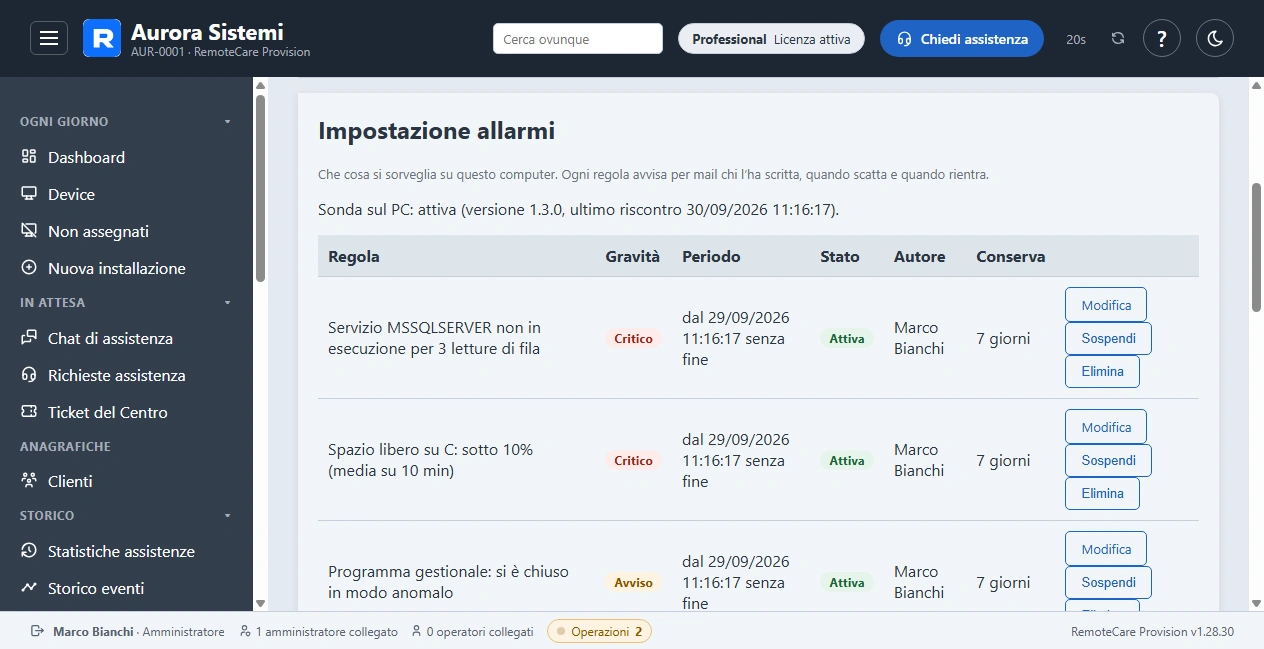
Scrivi una regola: il servizio del gestionale fermo, il disco quasi pieno, la memoria o la CPU al limite, un programma che si chiude male, una schermata blu, un file che manca o una cartella che cresce troppo. Quando scatta, ti arriva una mail e l'allarme resta nella scheda del PC finché qualcuno lo prende in carico.
Azioni automatiche: il PC si ripara da solo
A una regola puoi dire che cosa fare quando scatta: riavviare il servizio che si è fermato, oppure eseguire uno script. Parte una volta per ogni allarme, e nella scheda leggi com'è andata.
Aggiornamenti di Windows sotto controllo
Sai quali PC aspettano un riavvio, da quanti giorni non installano niente, quanti aggiornamenti hanno in attesa e quanti sono di sicurezza. E scopri il PC su cui Windows Update si è fermato del tutto: quello che non ha mai niente in attesa perché ha smesso di cercare.
Script di manutenzione, pronti o tuoi
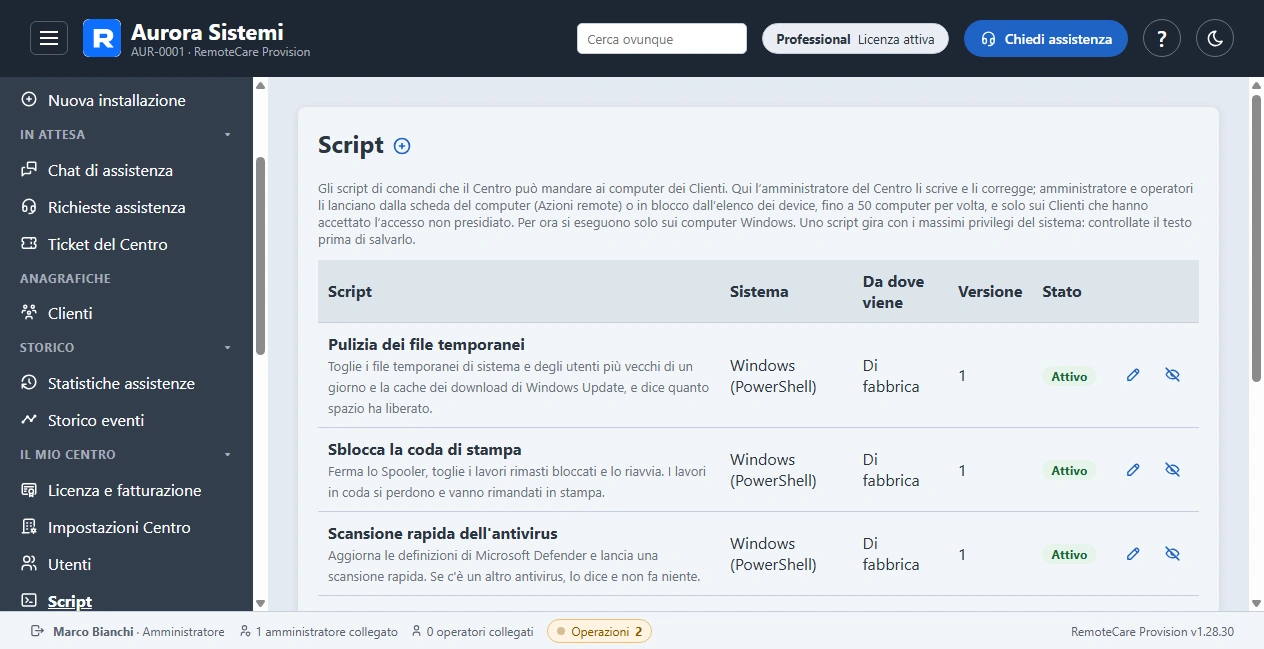
7 script già pronti — file temporanei, coda di stampa, DNS, orologio, dischi, Defender, file di sistema — e i tuoi, in PowerShell, con le versioni di ogni modifica. Li lanci su un PC o fino a 50 insieme, e leggi che cosa hanno scritto.
Gestisci anche tutto ciò che sta intorno all'assistenza
Ticket, notifiche, licenze e responsabilità restano tracciati in un unico posto.
Organizza il lavoro
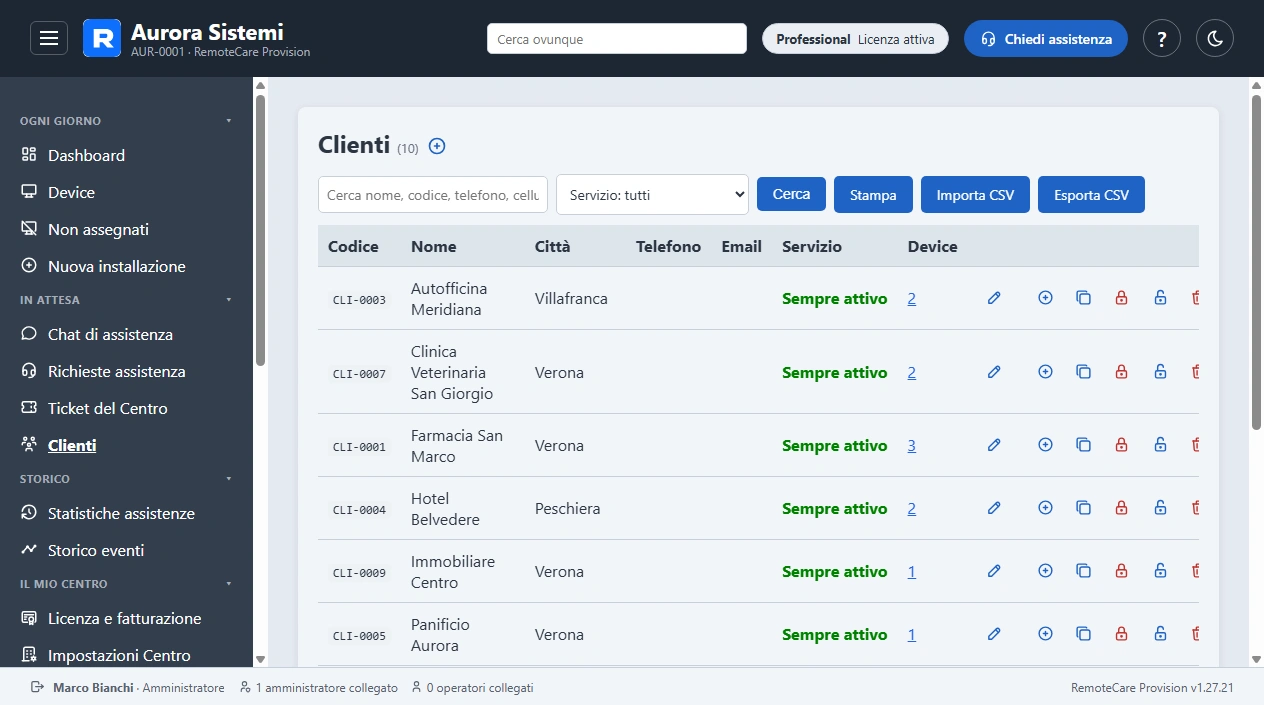
Clienti e device raggruppati, ricercabili e assegnabili a tecnici diversi, con dati isolati fra un Cliente e l'altro. Ogni macchina prende il nome con cui la chiami davvero — PC1 casa, Server Milano — al posto di un hostname che non dice niente.
La Console si adatta alla tua dimensione
Distribuzioni e rivenditori servono a chi ha una rete commerciale. Se i Clienti li segui tu, quei due livelli restano spenti: nessuna voce di menu, nessun campo da compilare, nessun filtro che non filtra niente. Si accendono il giorno che servono davvero — apri un secondo punto vendita e il livello ricompare, senza rifare niente e senza perdere niente di quello che c'era già.
Il consenso del Cliente, senza rincorrerlo
Collegarsi a un computer quando non c'è nessuno davanti richiede un'autorizzazione a parte. La Console la chiede al Cliente una volta sola — vale per tutte le sue macchine, anche future — la registra con data e versione del testo, e gli lascia il modo di ritirarla.
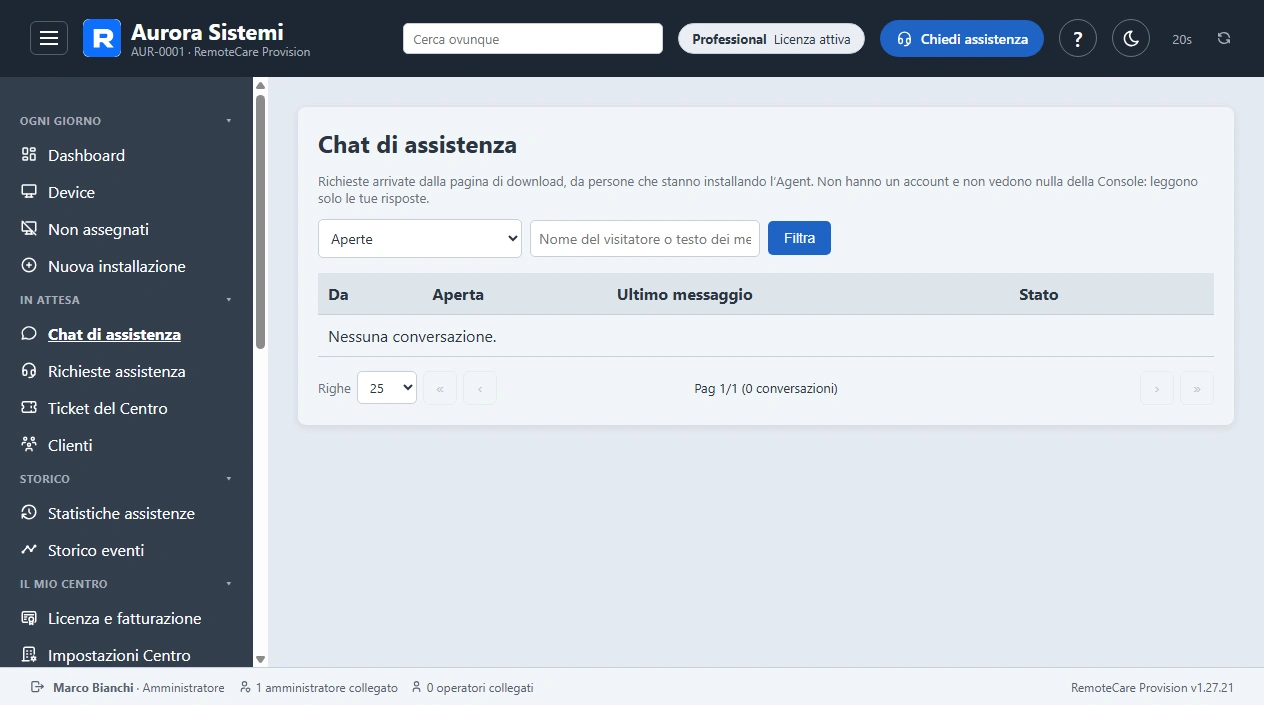
Chi sta scaricando l'Agent può scrivere dalla stessa pagina, e la conversazione arriva a te — non a noi. È il momento in cui le installazioni si perdono.
Assistenza dalla piattaforma, tramite ticket
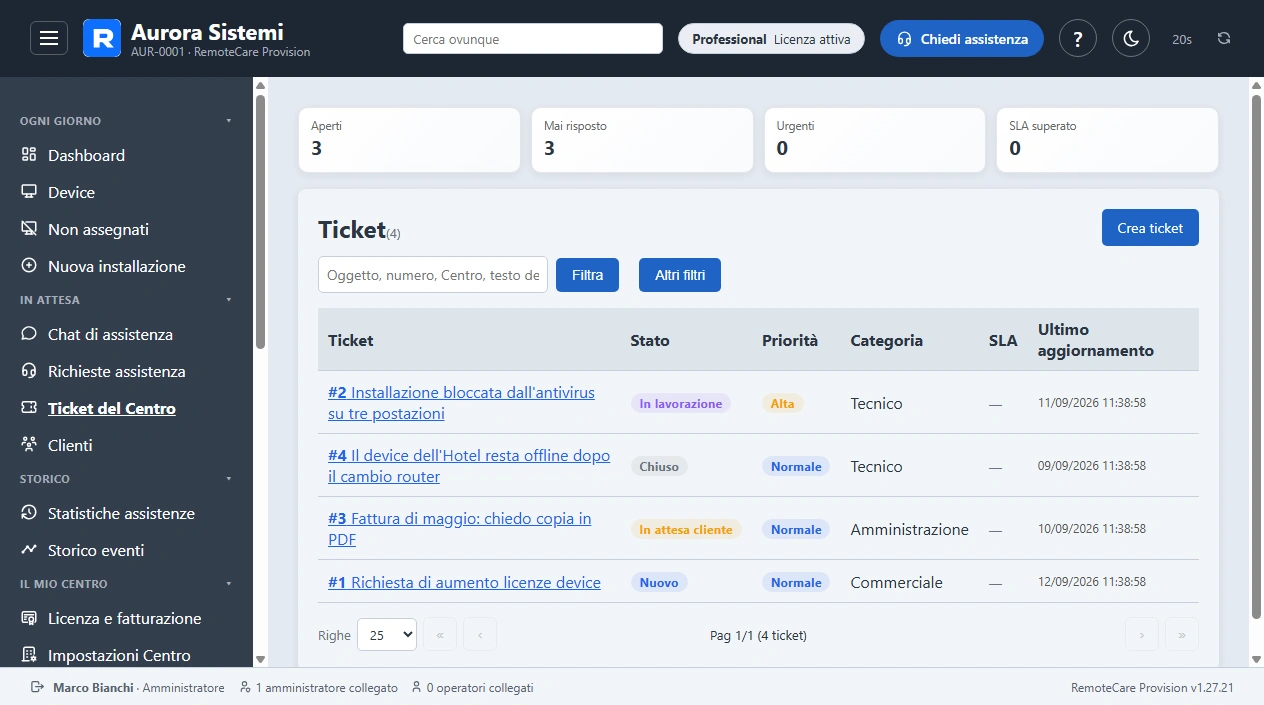
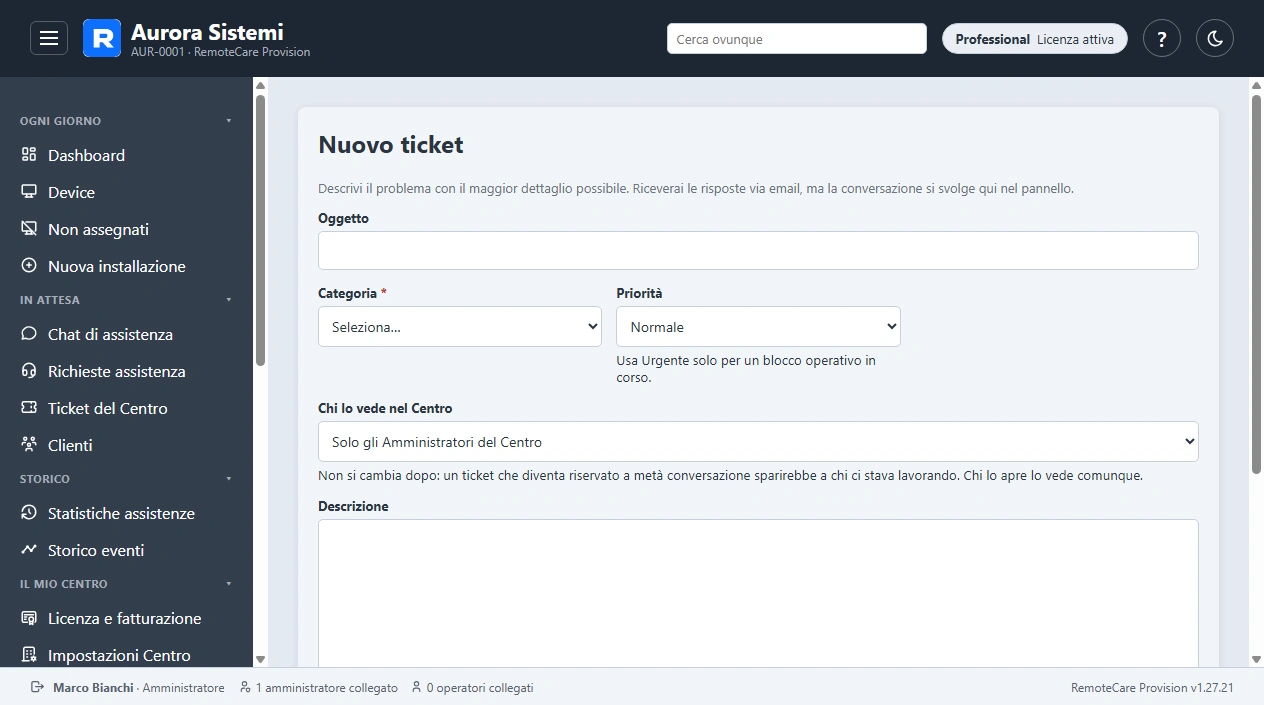
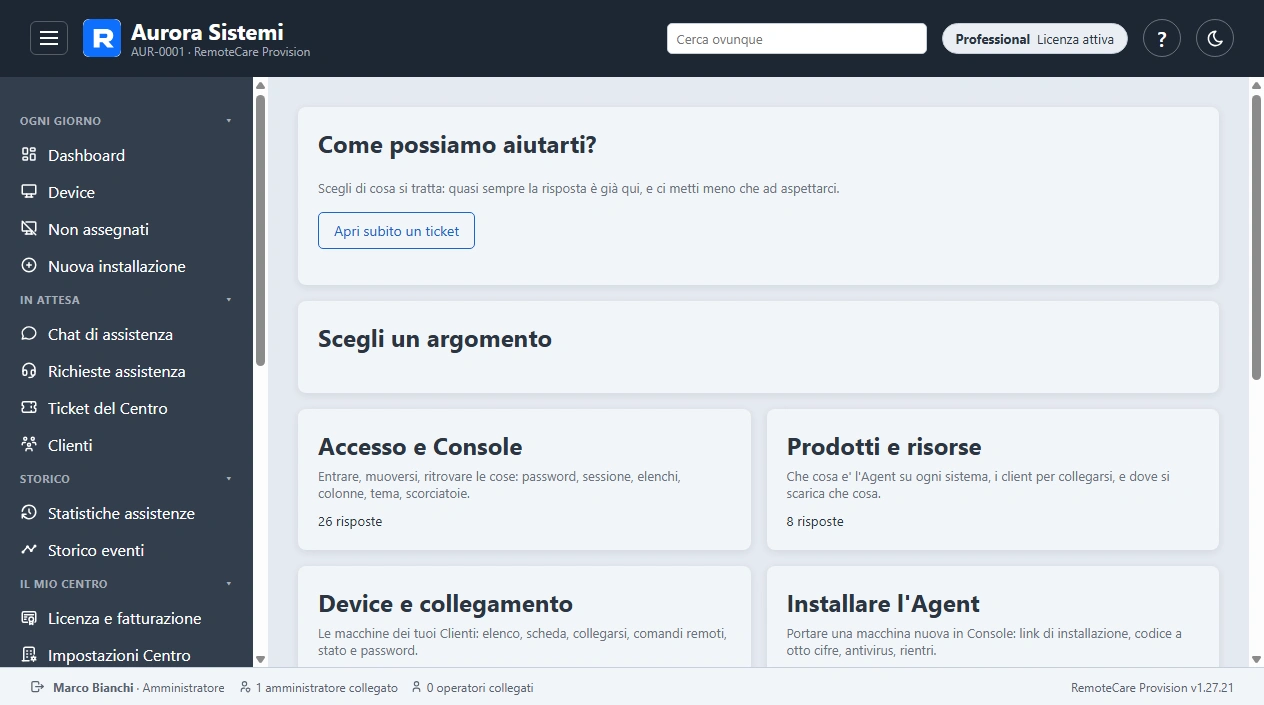
Quando serve un aiuto con la Console, lo chiedi a noi con un ticket: prima ti mostriamo se la risposta c'è già nell'Aiuto, poi categoria, priorità, stato e risposta restano tracciati. I ticket sono fra il tuo Centro e la piattaforma, non uno sportello per i tuoi Clienti.
Ogni tecnico vede il suo
L'Operatore chiude un'installazione da solo: assegna il device, compila la scheda del Cliente, risponde in chat. All'Amministratore restano le decisioni che pesano, e ognuno ha una guida scritta per il suo ruolo.
Notifiche al momento giusto
Ricevi avvisi via email e, se lo attivi, Telegram per ticket, licenze in scadenza e aggiornamenti della piattaforma. Gli avvisi sulla licenza portano il riepilogo: piano, scadenza, e quanto stai usando dei limiti che paghi.
Licenza autonoma
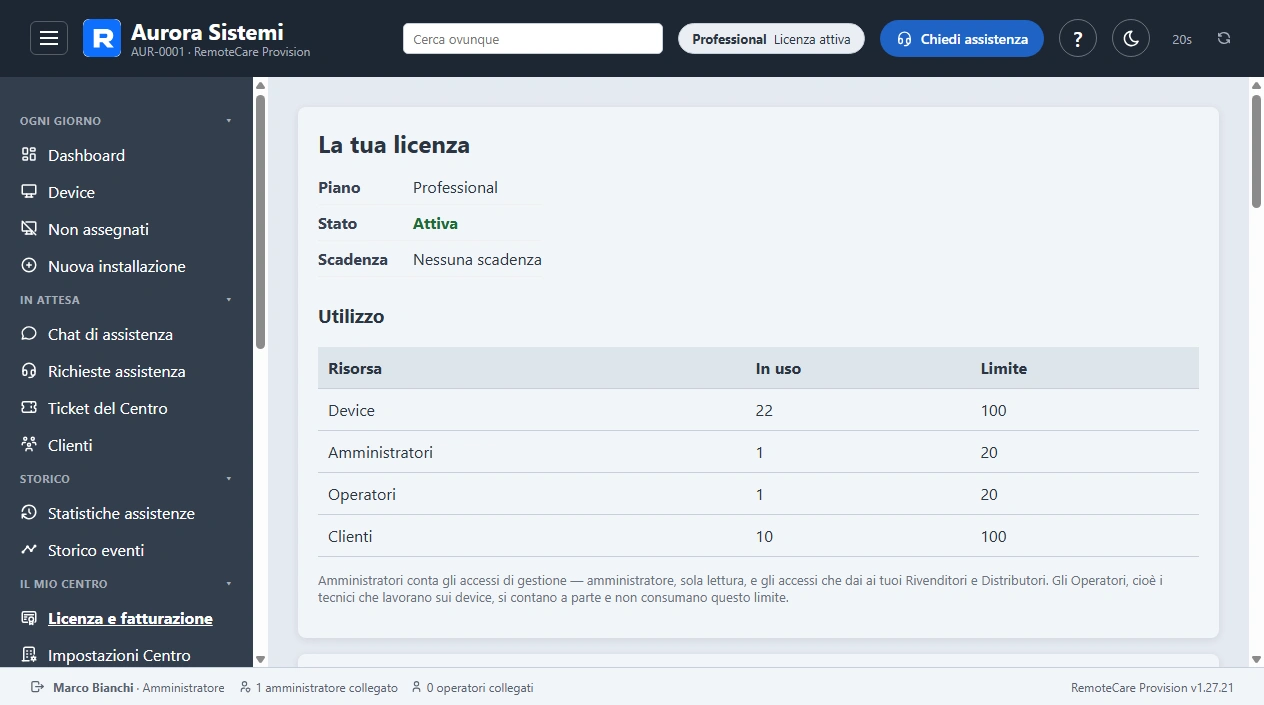
Scegli e cambia piano, rinnova online tramite PayPal e consulta lo storico di abbonamenti, periodi di licenza e fatture.
Ogni operazione compiuta da un Centro o da un tecnico viene registrata: è sempre chiaro chi ha fatto cosa e quando.
La Console diventa un'app, anche sul telefono
Installala sul telefono e sul computer: si apre a schermo intero, con la tua icona e il nome del tuo Centro, e ti chiede solo utente e password. Fuori dall'ufficio guardi i device e prendi in carico una richiesta senza cercare il portatile. Niente store, niente da aggiornare a parte: si aggiorna da sola insieme alla Console.
Le ore restano dove le hai fatte
Un Cliente può passare da un rivenditore a un altro senza che il passato cambi: ogni assistenza fotografa la catena commerciale nel momento in cui accade. Le statistiche dell'anno scorso continuano a dire quello che dicevano, e il Cliente resta lo stesso — stesso codice, stessi device, stesso storico.
Fai arrivare l'installazione al Cliente
Il collegamento glielo mandi tu: email con un clic all'indirizzo che ha in anagrafica, oppure WhatsApp e Telegram. E se al telefono è più veloce, insieme al link ottieni un numero di otto cifre da dettare: il Cliente lo scrive nella pagina di download e scarica l'installazione già intestata a lui.
Nessuna finestra da confermare
Su Windows e Linux l'installazione registra da sé l'eccezione del firewall. Il Cliente non si trova davanti la richiesta «Consenti l'accesso», a cui la risposta più probabile è Annulla — che crea una regola di blocco e lascia la macchina irraggiungibile senza che nessuno capisca perché.
Anche il tuo computer, pronto in un clic
Per collegarti serve RustDesk anche sulla tua macchina, puntato al server giusto. Dalla Console scarichi uno script che lo installa e lo configura da solo. Fa solo quello: non registra il tuo computer fra i device e non lo rende raggiungibile da nessuno.
Porta dentro i Clienti che hai già
Anagrafica con telefono, cellulare ed email, e un import da CSV per non ribattere quello che hai altrove. Nel tracciato c'è anche il consenso: chi ti ha già autorizzato l'accesso non presidiato entra come tale, senza doverglielo richiedere.
Dentro la Console
Com'è fatta
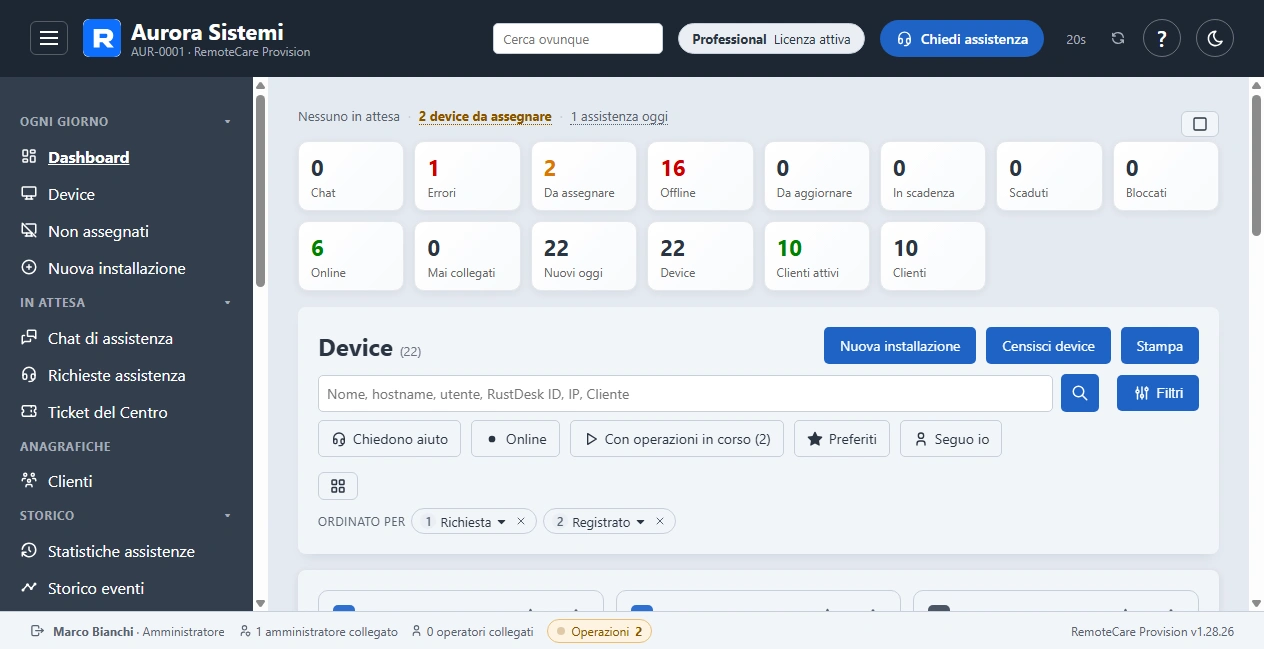
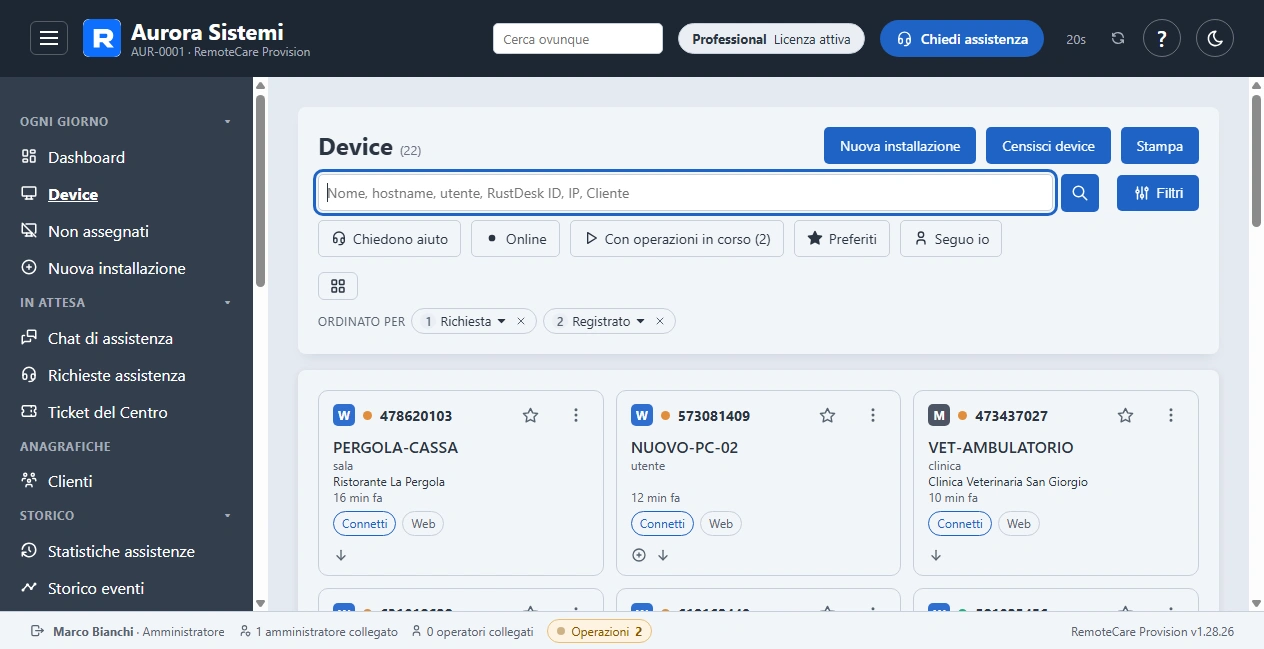
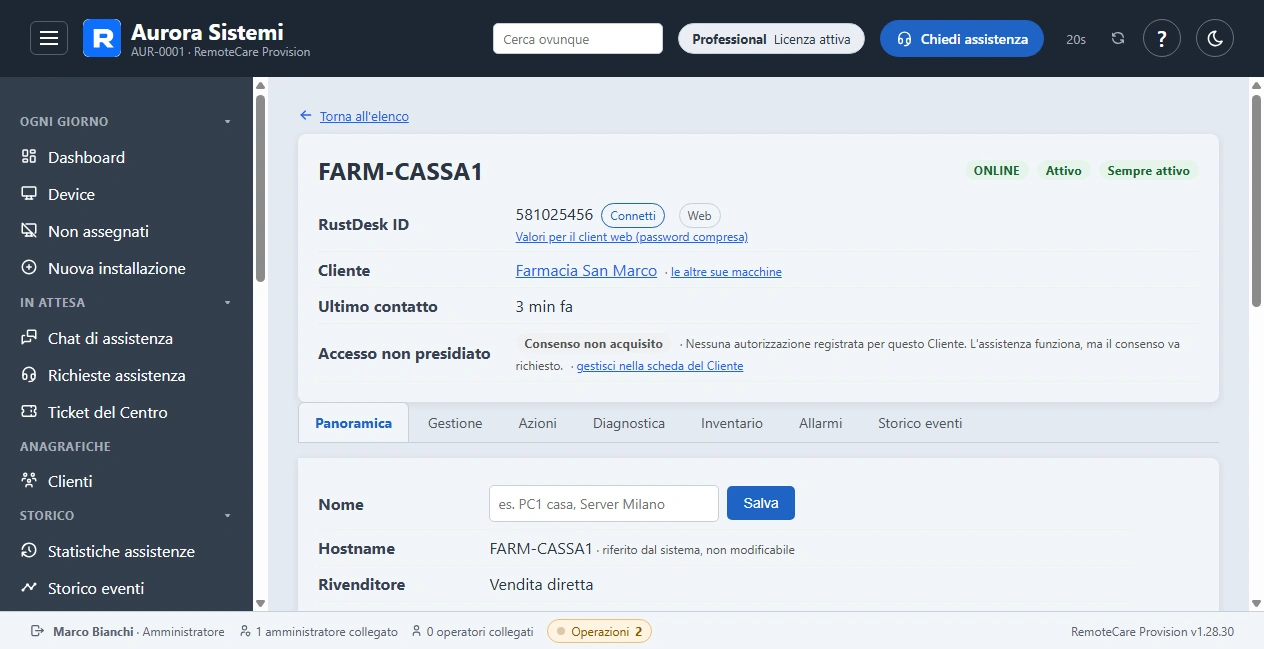
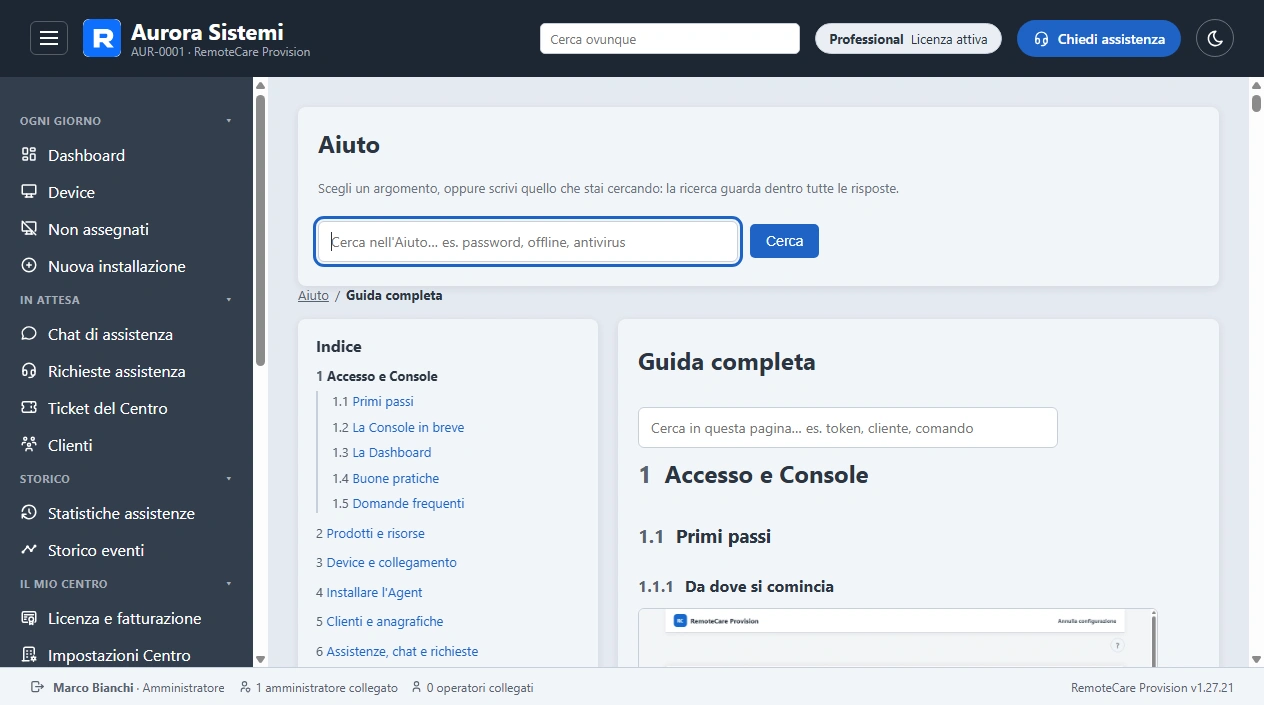
Schermate vere della Console, con i dati di un Centro dimostrativo: nessun Cliente reale. Scorrono da sole: si fermano col mouse sopra, le frecce le muovono a mano, e premendo una figura si ingrandisce.
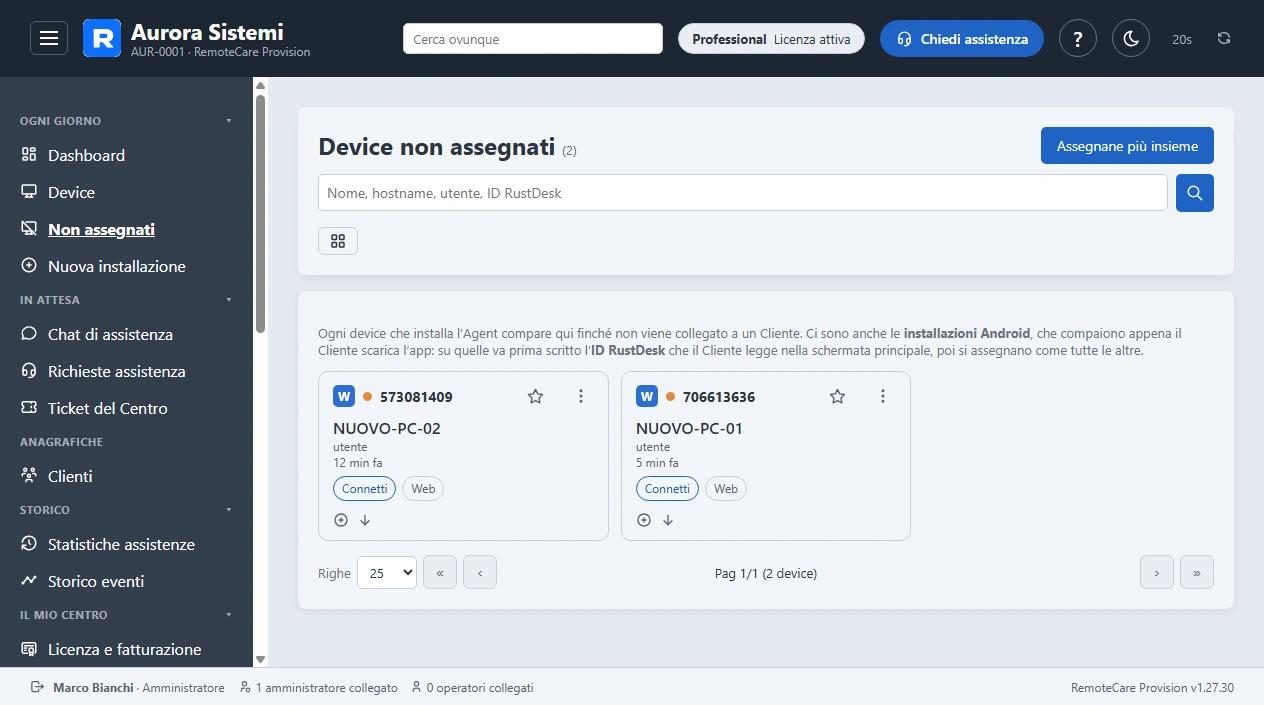
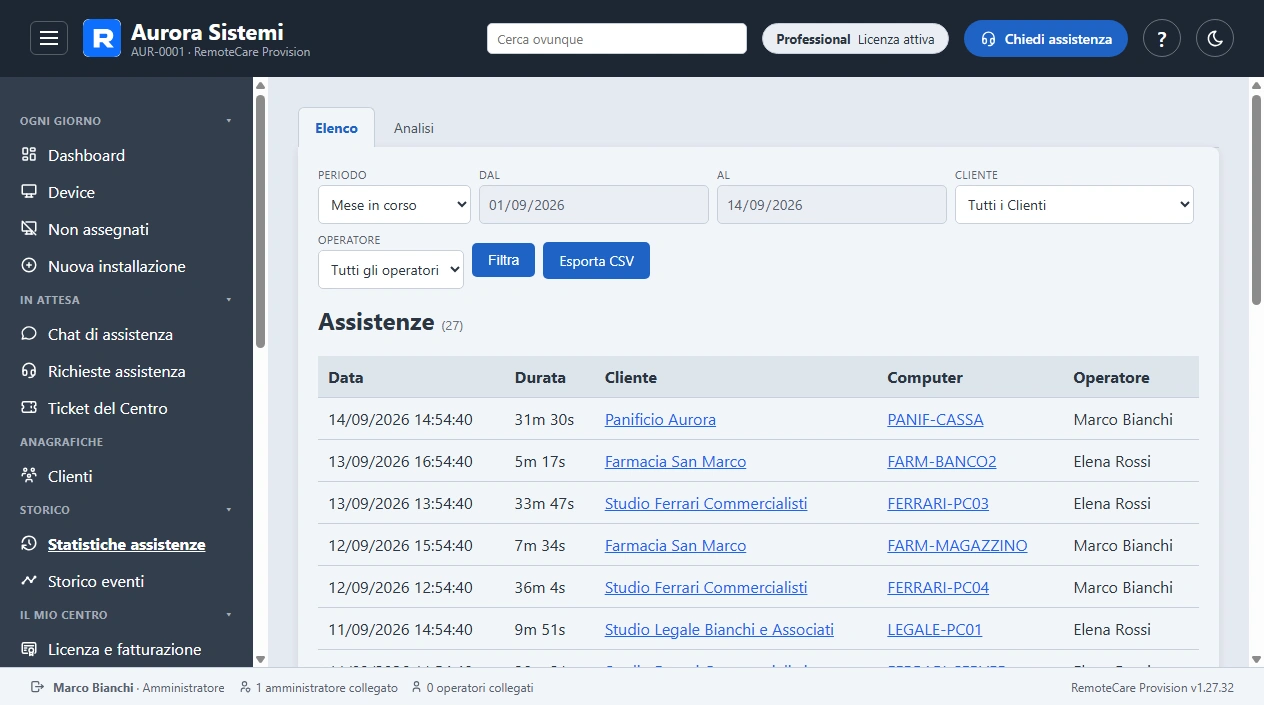
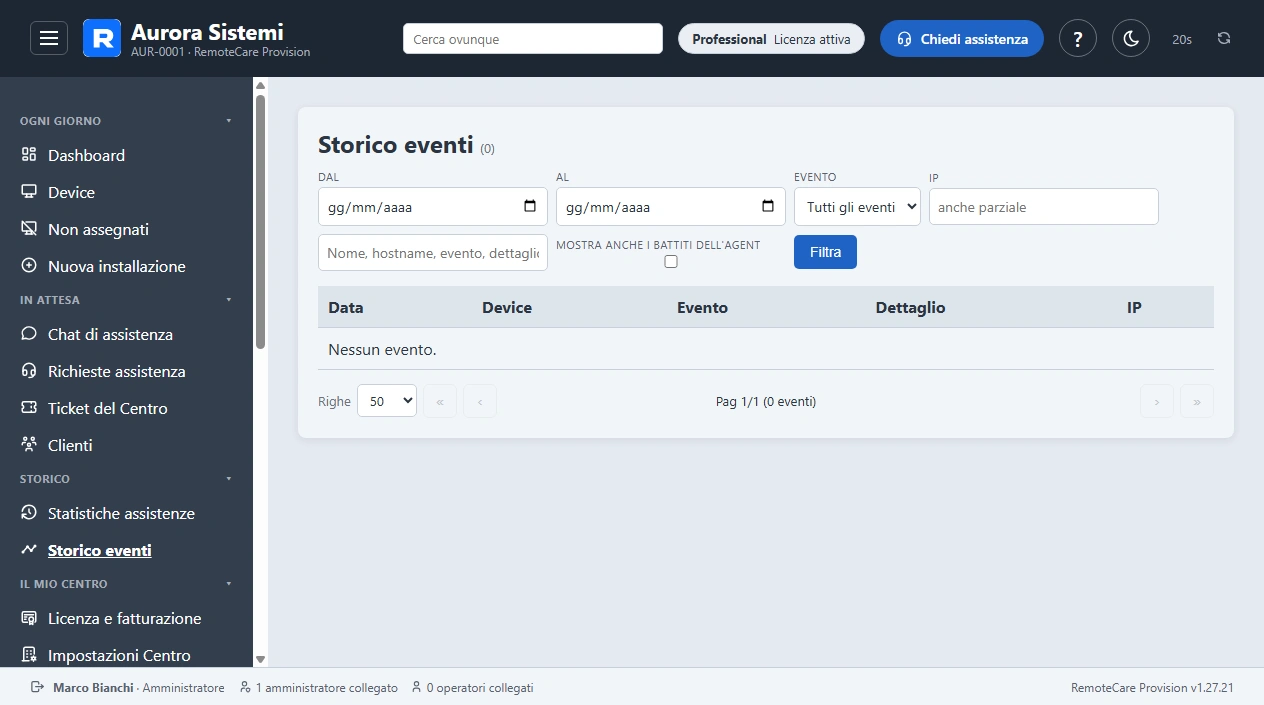
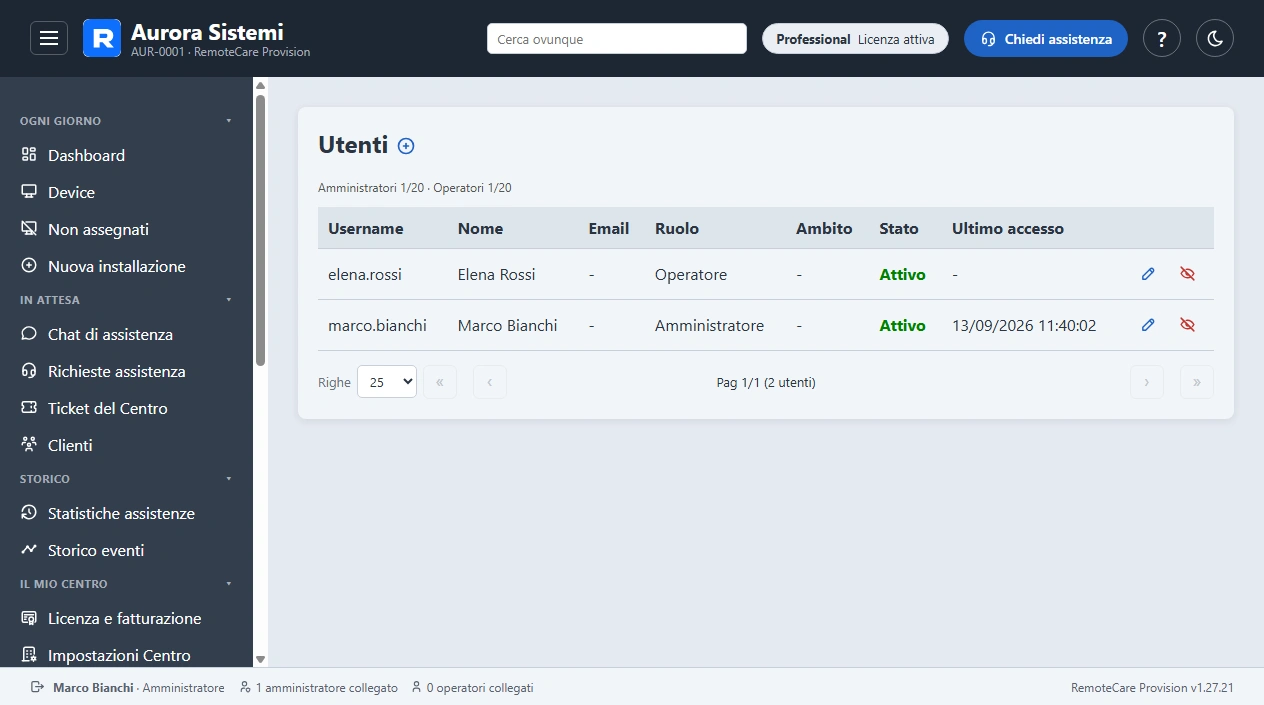
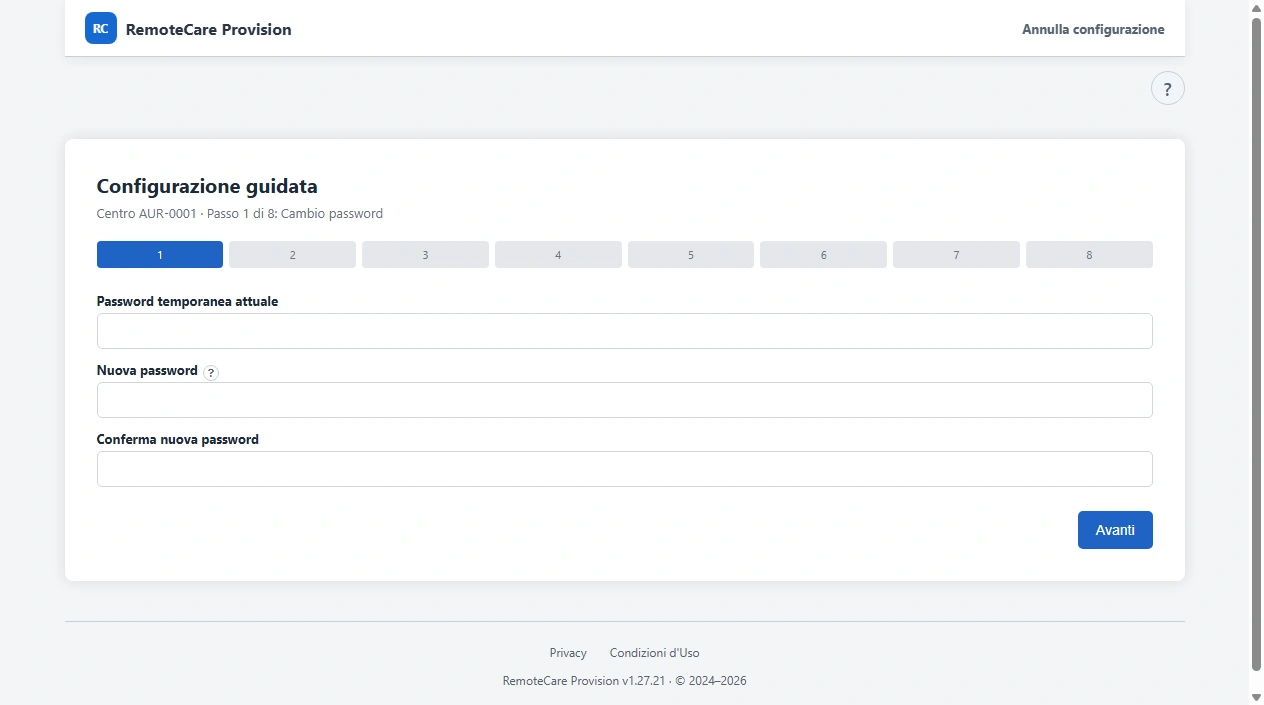
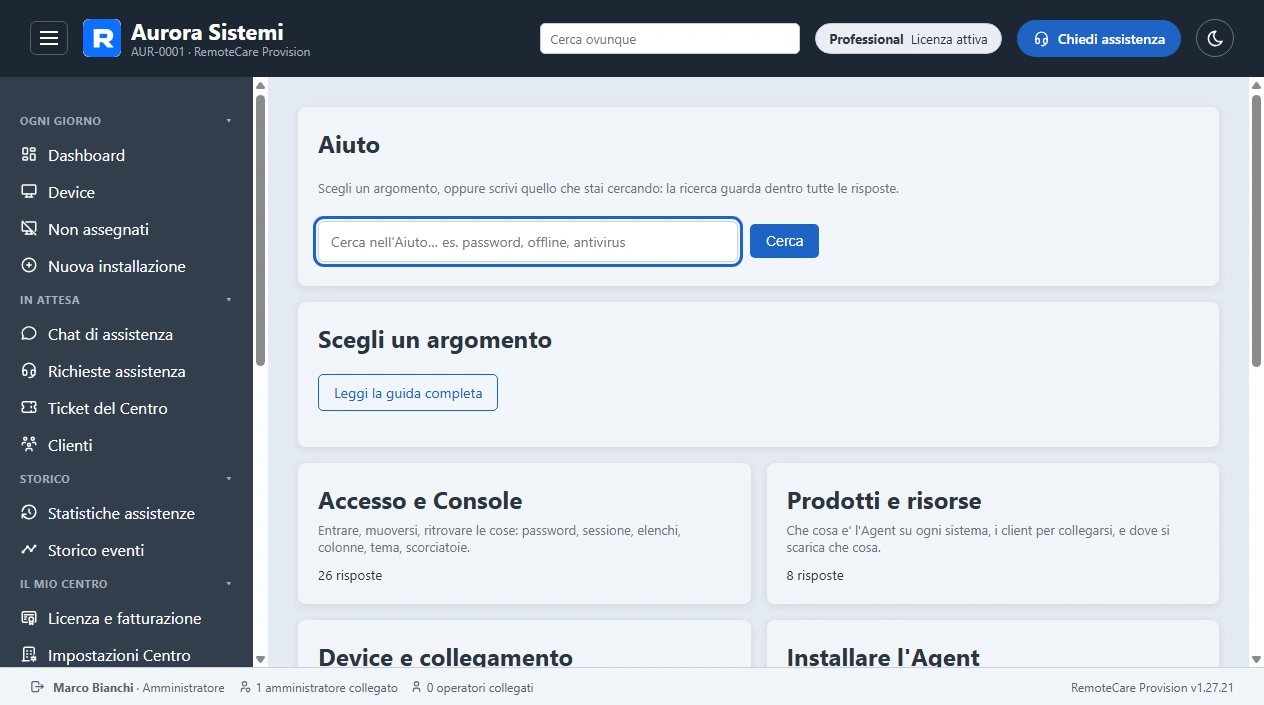
Quante macchine hai, quante sono accese, chi aspetta una risposta.Tutte le macchine dei tuoi Clienti, con il collegamento a un clic.Dati della macchina, comandi da remoto e chi ci è entrato.Le regole che sorvegliano un PC, e cosa fare quando scattano.Gli script di manutenzione: pronti, o scritti da te.Un link da mandare al Cliente: l'Agent si installa da solo.Le macchine appena installate aspettano qui il loro Cliente.I tuoi Clienti, con rivenditori e distribuzioni quando servono.Parli con chi sta installando, mentre installa.Il Cliente chiede aiuto dal suo desktop: la richiesta arriva qui.Le richieste in un posto solo, con lo stato di ognuna.Aprire una richiesta: categoria, priorità e descrizione.Quante assistenze, quanto sono durate e da chi.Ogni cosa fatta resta scritta: chi, cosa e quando.Il tuo piano, i limiti e le fatture.Amministratori e operatori, ognuno con il suo ruolo.Anagrafica, logo, email, RustDesk e chat: tutto qui.Il primo giorno: otto passi, e si riprende dove si era rimasti.Chiedendo aiuto, prima ti mostriamo se la risposta c'è già.L'Aiuto dentro la Console: si cerca o si sfoglia.E il manuale intero, da leggere o da stampare.
Pronto a lavorare da una sola Console?
Attiva il tuo Centro e inizia a distribuire il primo Agent.
Servizi Google
Questo sito utilizza, solo con il tuo consenso,
Google Analytics per le statistiche di visita e Google reCAPTCHA per proteggere i moduli,
che raccoglie dati sul tuo dispositivo e sulla navigazione e li trasferisce a Google,
al di fuori dell'Unione Europea. Senza il tuo consenso non viene caricato e i moduli
restano utilizzabili.
Informativa Privacy